

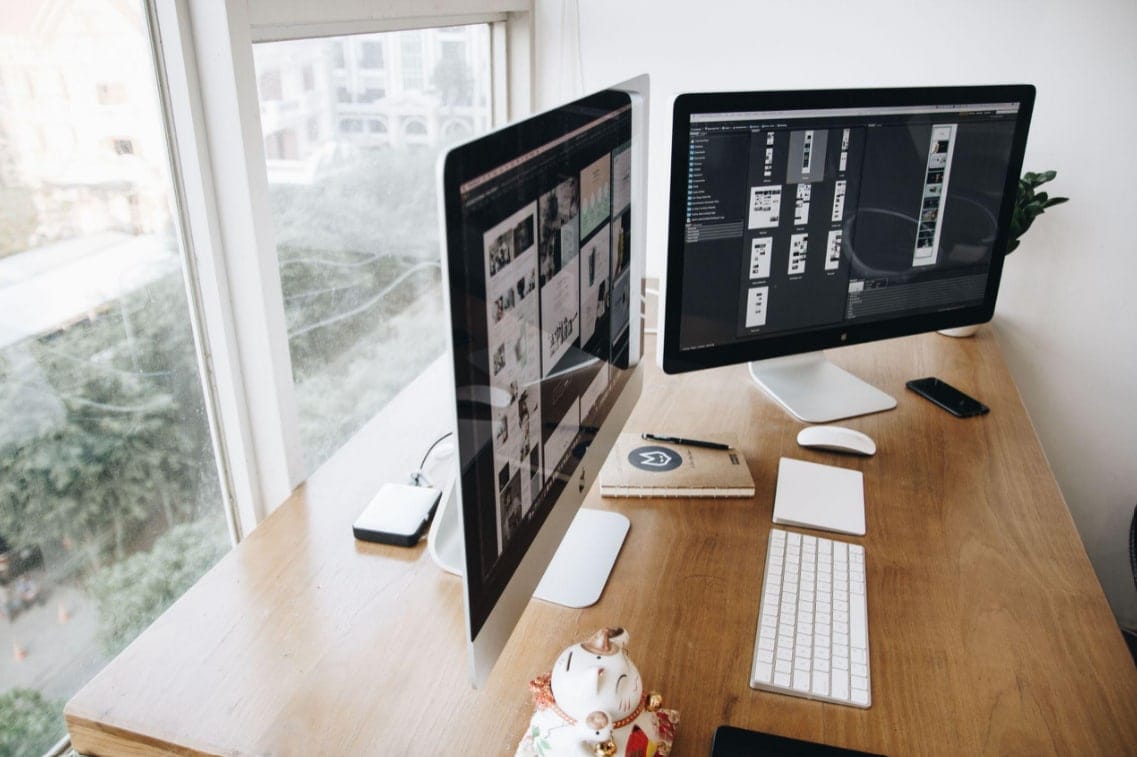
Lavorare con due monitor sulla scrivania può rappresentare un grande vantaggio, ma può introdurre un problema poco evidente: obbligare il collo a ripetere sempre la stessa rotazione. L’errore non è necessariamente scegliere schermi troppo grandi o posizionarli ad altezze diverse. Spesso consiste nel disporli simmetricamente senza considerare quale venga realmente utilizzato come principale. La soluzione dipende dalle attività, dalla frequenza con cui si consultano le finestre e dalla libertà di regolazione dei supporti.
La falsa sicurezza dei monitor perfettamente simmetrici
Quando il centro geometrico non è il centro del lavoro
Immagina due schermi identici, che si uniscono esattamente davanti a te. La disposizione appare equilibrata, ma se trascorri quasi tutta la giornata a scrivere sul monitor sinistro, dovrai girare ripetutamente la testa nella stessa direzione. Il centro della postazione, infatti, non coincide con il centro della tua attività. Un articolo sul blog di Initpc.it spiega che, quando uno schermo prevale, quello principale dovrebbe trovarsi frontalmente e l’altro di lato. L’assetto simmetrico è più adatto a un impiego realmente equilibrato dei due monitor.
Perché può comparire fastidio da un solo lato
Una configurazione visivamente speculare non garantisce movimenti equivalenti: se consulti sempre contenuti accessori a destra e il documento principale a sinistra, il collo potrebbe ruotare soprattutto verso quest’ultimo. Anche la posizione della tastiera conta: se è centrata rispetto alla scrivania anziché allo schermo dominante, rischi di lavorare con tronco e testa orientati diversamente. L’eventuale fastidio unilaterale non dimostra da solo una causa posturale, ma suggerisce di osservare quali gesti ripeti più spesso. Prima di tutto, controlla sempre dove dirigi davvero il tuo sguardo durante un’ora di lavoro.
La geometria corretta dipende da come lavori
Uno schermo dominante: scegli l’asimmetria funzionale
Il primo monitor, quello principale, va collocato direttamente davanti al corpo come scelta più sensata. Il secondo va affiancato, avvicinato e orientato verso l’utente. Un approfondimento di Bruneau distingue proprio questa situazione dall’uso paritario dei monitor. Per effettuare piccole correzioni, il supporto per monitor MA6 di FlexiSpot permette di modificare altezza, posizione e orientamento dello schermo senza dover spostare continuamente l’intera postazione. --altImgStart--{"link":"https://s3.springbeetle.eu/prod-eu-s3/commodity/item/MA6%20Monitor%20stand%202026-10-28%20135436_20261028_znfYePD8.png","alt":"Standard Series of Single and Dual Monitor Stands (MA6)"}--altImgEnd--
Due schermi davvero equivalenti: crea una V leggera
Se confronti continuamente due documenti o segui dati distribuiti su entrambi i monitor, puoi sistemarli ai lati della linea centrale, inclinati leggermente verso di te. I bordi interni restano vicini, le distanze dagli occhi comparabili e la tastiera centrata rispetto alla giunzione dei due. La versione doppia del supporto per monitor MA6D consente di regolare separatamente i due monitor, una caratteristica utile quando le dimensioni non coincidono. Anche con questo assetto, però, osserva se finisci per privilegiare sempre lo stesso lato: in quel caso vale la pena rivedere la configurazione.
La regola dei 20 gradi è un riferimento, non una legge
L’angolo di circa 20 gradi può essere un punto di partenza pratico per orientare lateralmente lo schermo secondario, ma non costituisce una soglia universale scientificamente corretta. Dimensioni, distanza e campo visivo cambiano da persona a persona e, come dice un articolo di CasaMagazine il secondo monitor può avere un orientamento indicativo di 15–30 gradi. Evita soprattutto di confondere la rotazione orizzontale dello schermo con l’inclinazione verticale: sono regolazioni diverse. Prima di intervenire sui supporti, regola la seduta e porta la tastiera davanti allo schermo che usi più frequentemente. Se devi girare tutta la testa ogni pochi secondi, prova una distanza inferiore o una disposizione più ravvicinata. Se invece una parte dello schermo appare troppo vicina, aumenta leggermente la profondità.
Braccio articolato o montante: quale scegliere?
La libertà di movimento del supporto MA6
Il supporto per monitor MA6D utilizza un sistema a molla meccanica con regolazione della tensione progettato per sostenere lo schermo durante gli spostamenti. La struttura in acciaio e alluminio offre una rotazione dello schermo a 360 gradi, un movimento orizzontale fino a 90 gradi per lato e un’inclinazione verticale da meno 80 a più 15 gradi. Queste possibilità consentono di avvicinare il monitor secondario, allontanarlo quando serve oppure trasformarlo in verticale per leggere pagine lunghe. --altImgStart--{"link":"https://s3.springbeetle.eu/prod-eu-s3/commodity/item/MA6%202026-10-28%20135743%20IT_20261028_kCEh5ha1.png","alt":"https://www.flexispot.it/braccio-per-monitor-standard-ma6.html?ref=search_products"}--altImgEnd--
Un montante fisso è più semplice, ma meno versatile
Un supporto con montante verticale può risultare comodo quando gli schermi mantengono sempre la stessa posizione e devono soltanto essere allineati in altezza. Un braccio articolato offre invece maggiore libertà di profondità e orientamento, vantaggiosa nelle postazioni condivise o quando cambiano le attività. Prima di fare la tua scelta valuta lo spazio disponibile dietro la scrivania, la stabilità del piano di lavoro e la frequenza degli aggiustamenti.
Compatibilità, fissaggio e cavi contano quanto gli angoli
La gamma MA6, proposta in versione singola e doppia, supporta per ciascuno schermo pesi da 2 a 9 chilogrammi, monitor piatti da 17 a 35 pollici e curvi da 17 a 39 pollici. Il fissaggio può avvenire mediante morsetto, per piani spessi 20–60 millimetri, oppure attraverso un foro passante compatibile con spessori di 25–90 millimetri. Il sistema per organizzare i cavi riduce l’ingombro, ma lascia un margine sufficiente affinché nessun cavo venga tirato quando sposti il braccio. Per capire se l’assetto che hai impostato è perfetto epr te, ripeti la verifica dopo una mattinata di lavoro, non soltanto nei primi cinque minuti. Controlla eventuali riflessi, luminosità differenti e dimensioni del testo: quando una finestra è difficile da leggere, potresti protendere la testa senza accorgertene per leggerne il contenuto. Evita di compensare inclinando il collo; ingrandisci i caratteri e modifica la posizione del monitor.
Le regolazioni finali che spesso vengono dimenticate
Altezza, distanza e finestra attiva
Il bordo superiore del display dovrebbe trovarsi generalmente all’altezza degli occhi o leggermente sotto, con una distanza di lettura confortevole. Un articolo di NECSI suggerisce di mantenere gli schermi alla stessa distanza di visione e di differenziarne il posizionamento in base alla frequenza d’uso. Controlla anche dove compaiono le finestre: se continui a visionare il documento principale sul monitor laterale, nessun supporto potrà compensare questa abitudine. Il supporto per monitor MA6D permette regolazioni precise, ma la disposizione digitale deve accompagnarle. --shopstart--{"id":10014033,"link":10014033,"name":"Serie Standard di Supporti per Monitor, Singolo e Doppio","shortName":"MA6","url":"https://s3.springbeetle.top/prod-common-bucket/commodity/item/1028_file_IT-MA6B-PING1_20260616_G1zH0vXG.png","itemFootMarkType":"NEW"}--shopend--
Conclusioni
Il doppio monitor funziona meglio quando la geometria segue il lavoro anziché un ideale estetico. Il supporto per monitor MA6D offre strumenti concreti per sperimentare posizioni in altezza, profondità e orientamento, purché compatibilità e fissaggio siano verificati. Fai una prova durante le attività abituali, per tutta la giornata; osserva dove ruoti più spesso la testa e modifica un elemento alla volta per trovare l’equilibrio perfetto per te, la salute del tuo collo e la produttività nel tuo lavoro.